 Video Converter


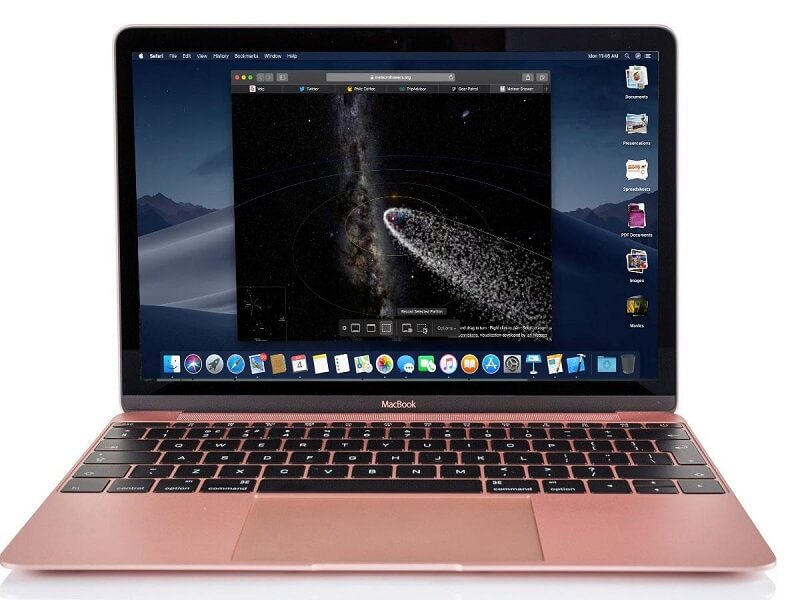
Macでビデオを録画するために使用できるMacレコーダーが必要ですか? Macの組み込みWebカメラを介してこのタスクを実行できることをご存知ですか? Macでビデオを録画する以外の目的が何であれ、MacにすでにあるアプリとFaceTimeカメラを使用してこれを簡単に行うことができます。
Macでさまざまな方法でビデオを録画する方法を知っていますが、ここでは最も簡単な方法のみを紹介します。 Macでビデオを録画する方法 in this article.記事上で。これはQuickTimePlayerを使用することによるものです。 このアプリは、あなたが好きなように共有、アップロード、編集、そして使用できる記録されたビデオを生成します。 したがって、もっと知りたい場合は、読み続けてください!
目次: パート1。QuickTimeプレーヤーを使用してMacでビデオを録画するパート2。録画したビデオを変換する方法パート3.まとめ
パート1。QuickTimeプレーヤーを使用してMacでビデオを録画する
- MacでQuickTimePlayerを起動します。アプリケーションフォルダにあります。
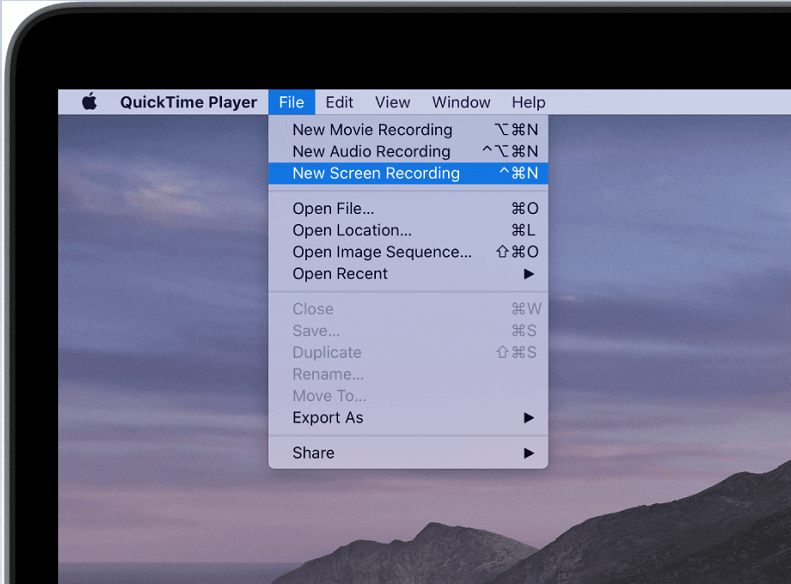
- アプリに入ったら、アプリのメニューから[ファイル]をクリックし、[新しいムービーの記録]を選択します。
- FaceTime Webカメラがアクティブ化されると、画面に表示されます。録音ボタンをクリックするだけです。これにより、ムービーの記録プロセスが開始されます。
- 記録が完了したら、[停止]をクリックして記録を終了します。 必要に応じて、オプションでビデオをトリミングすることもできます。
- 次に、QuickTime Playerのメニューで[ファイル]をクリックしますが、今回は[エクスポート]または[保存]を選択します。
- 最後のステップは、録画したビデオの名前を設定し、出力場所を選択して、[保存]ボタンをクリックすることです。
これはMacでビデオを録画する方法です。レコーダービデオのデフォルトの出力形式はになりますのでご注意ください。MOV。このMOV形式は多くのデバイスと互換性があり、ソーシャルメディアサイトにMOVファイルを直接アップロードできます。
これらは、適切なプレーヤーを使用して、Android、Mac、Windows、iPad、およびiPhoneデバイスで表示できます。ただし、録画したビデオを他の形式に変換する場合は、次のセクションでその方法を説明します。
また、 解像度 MacごとにWebカメラの解像度が異なるため、録画したビデオの割合はMacのモデルによって異なります。ただし、一般的に、ほとんどのWebカメラの記録では480pから720pの解像度が期待されます。
QuickTime Playerは、ビデオを録画するだけでなく、Macに表示されているビデオをキャプチャする画面録画や、コンピュータのマイクを使用して音声と音声を録音するなど、他の便利な機能も備えています。画面の記録プロセスは、映画の記録プロセスと似ています。
iMovieやその他のアプリを使用してMacに直接ビデオを録画することもできますが、前述したように、QuickTime Playersは、Macでビデオを録画する方法を学ぶための最も効率的で最速かつ最も簡単な方法です。 これは、Macでビデオを録画するための最も簡単なオプションです。 それでは、次のセクションで、録画したビデオをデバイスと互換性のある他の形式に変換する方法について説明します。
パート2。録画したビデオを変換する方法
ビデオプレーヤーと編集者であることに加えて、 iMyMacビデオコンバーター は、任意のビデオを任意の形式に変換できるオールインワンツールです。 ビデオをパーソナライズしたり、ビデオ以外のオーディオファイルを変換したりすることもできます。このアプリを使用すると、通常よりも速い変換速度が期待できるため、ビデオを希望の形式ですぐに取得できます。
iMyMacビデオコンバーターの主な機能
それでは、iMyMac VideoConverterのコア機能について説明しましょう。
さまざまなビデオの変換
iMyMac Video Converterは、必要なオーディオおよびビデオファイルをDVDファイルを含むさまざまな形式に変換することができます。 これらの形式には、MKV、MP4、MOV、WMV、FLV、M4V、AVI、3GP、M4A、SWF、AAC、MP3、VOB、FLAC、OGG、WAV、WMA、AC3などがあります。
ビデオエンハンスメント
品質を上げることで、iMyMac Video Converterを使用して、不安定で暗い、露出オーバーのビデオを修正できるようになりました。このアプリでは、コントラストや明るさの値などの設定を調整することもできます。
ビデオ編集
iMyMac Video Converterを使用すると、自由に Mp4ビデオファイルを編集する また、ビデオのトリミング、反転、回転、結合、字幕、透かし、外部オーディオトラックの追加などを行います。
高速変換
iMyMac Video Converterは、NVENC、AMD、HDグラフィックス、NVIDIA CUDAなどのさまざまなハードウェアアクセラレーションテクノロジーをサポートしているため、最大6倍の変換速度を実現できます。 これで、再圧縮や品質の低下なしにビデオを変換できます。
さまざまなビデオ解像度のサポート
3Dビデオの変換は、iMyMac VideoConverterを介して可能になります。次のビデオ解像度をサポートします。
- 1080P(FHD)、4K(UHD)、720P(HD)、および480P(SD)
さらに、自家製のDVDをMP4にリッピングすることができます。
幅広いデバイスのサポート
iPod、iPad、Samsung Galaxy、Nokia Lumia、iPhone、Blackberry、Google Nexus、Kindle Fire、MotoXなどと互換性のあるビデオを作成できます。
録画したビデオを変換する手順
- アプリをインストールする
- 変換したい録画ビデオを追加します
- 出力形式と保存場所を選択
- 変換プロセスを開始する
ステップ1。 アプリをインストールする
iMyMacビデオコンバーターはで利用可能です 無料版 と 完全版。 選択したリンクをクリックするだけです。 インストーラーをダウンロードした後、iMyMac VideoConverterをコンピューターにインストールします。
ステップ2.変換したい録画ビデオを追加します
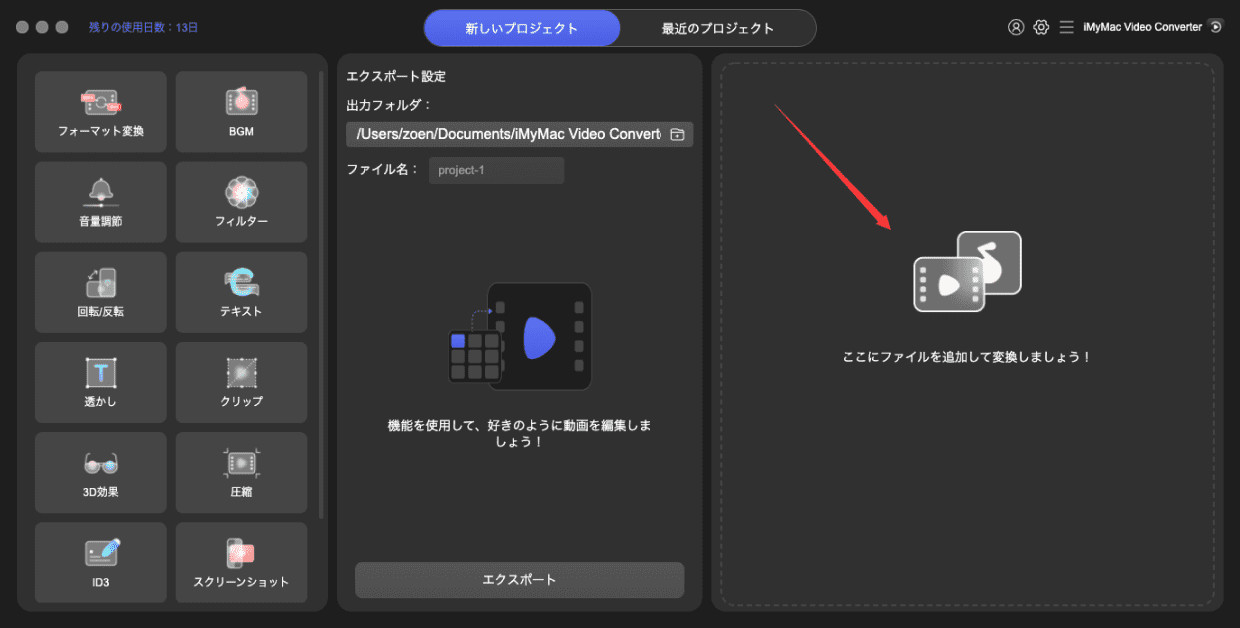
アプリを起動してクリック ファイルの追加.これはアプリの左上にあります。 変換したい録画ビデオを探して、アプリに追加します。
ステップ3.出力形式と保存場所を選択する
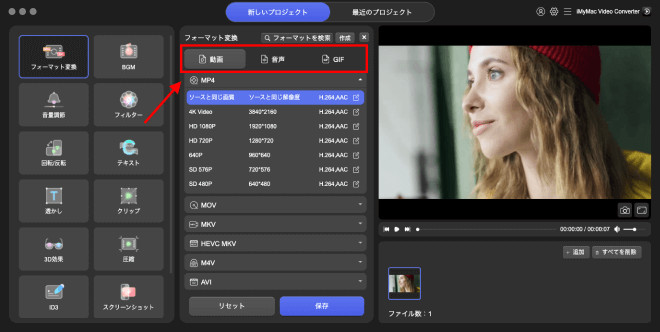
インポートプロセスが完了したら、をクリックします すべてのタスクをに変換.画面の右上のセクションにあります。 ここで、必要な出力形式を選択できます。 Then, click次に、をクリックします ブラウズ アプリインターフェースの下部にあります。 変換したファイルを保存する場所を選択します。
ステップ4。 変換プロセスを開始する
最後のステップは、をクリックして変換プロセスを開始することです。 変換。このボタンは、インポートしたビデオの右側にあります。
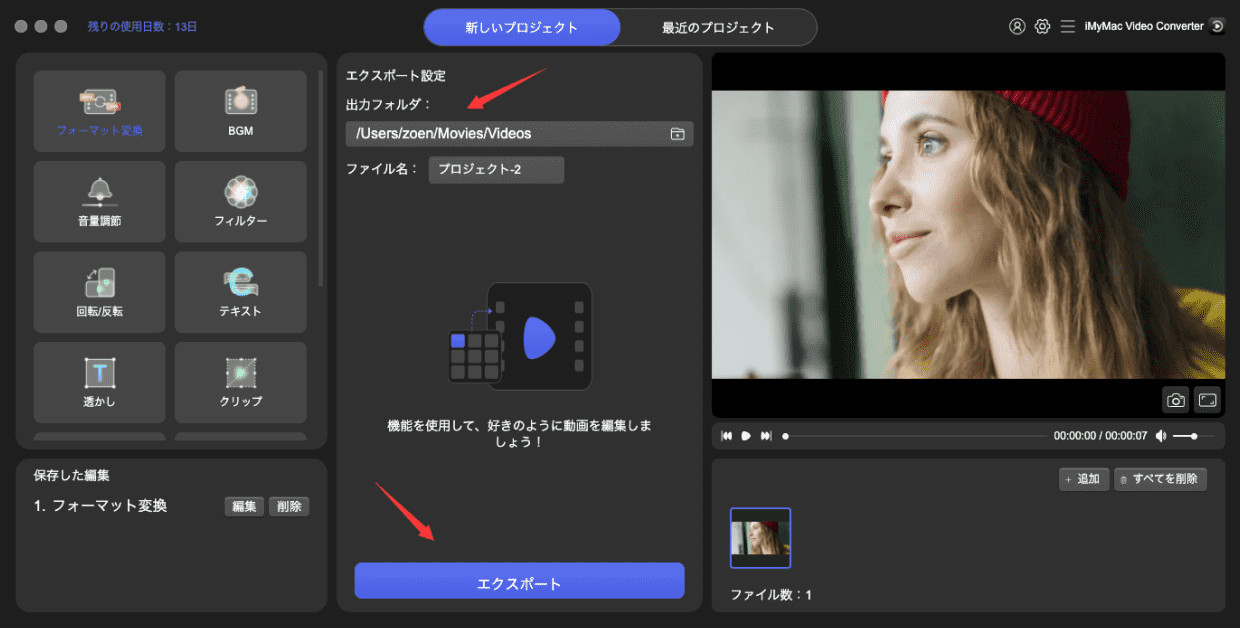
パート3.まとめ
Macでビデオを録画する方法を学ぶ前に、サードパーティのアプリを購入したり、何かをインストールしたりする必要はありません。 Macに組み込まれているQuickTimePlayerというアプリを使用するだけです。 また、MOV出力形式に満足できない場合は、次を使用して録画したビデオを変換できます。 iMyMacビデオコンバーター.