 Screen Recorder


数多くのゲーム機の中でも、最も人気のあるものの 1 つが Nintendo Switch です。このゲーム機でプレイできる数多くのゲームを、きっと使い続けるのが楽しくなるでしょう。このゲーム機はポータブル デバイスと家庭用ゲーム機の両方として考えられており、ほとんどのゲームが Nintendo Switch で利用できる主な理由となっています。
Nintendo Switchを愛用している人なら、ゲームセッションを録画することをすでに検討しているかもしれません。しかし、 Switchで画面を録画する方法? 心配しないでください。この投稿の内容を読みながら、詳細なプロセスを順を追って説明します。
目次: パート 1. スイッチには録画機能がありますか?パート 2. Switch で 30 秒以上画面を録画するにはどうすればいいですか?パート 3. キャプチャ カードなしで Nintendo Switch で画面を録画する方法パート 4. Switch で Fortnite ロビーを録画するにはどうすればいいですか?Switchでの録画に関するよくある質問
パート 1. スイッチには録画機能がありますか?
ご存知かもしれませんが、Nintendo Switch には録画機能があります。キャプチャ カードを使用すると、好きなようにゲームプレイの画面を録画できます。参考までに、必要な手順を以下に示します。
- 使用するキャプチャ カードと HDMI ケーブルを準備していることを確認してください。
- スイッチとキャプチャカードを HDMI ケーブルで接続します。
- 次に、Switch を PC に接続する必要があります。
Windows スクリーン レコーダーを介して、ゲームプレイがキャプチャされます。
パート 2. Switch で 30 秒以上画面を録画するにはどうすればいいですか?
Switchの内蔵録画ツールは十分に優れていますが、既知の制限があります。録画は最大30秒までしかできません。 長いゲームをキャプチャする セッションを中断する場合は、最適な代替手段を探す必要があります。 iMyMac Screen Recorderこのセクションでは、このツールを使用して Switch で画面を録画する方法を紹介します。これは、画面、ウェブカメラ、オーディオの録音をサポートし、ユーザーが楽しめる膨大な機能を備えたプロフェッショナル アプリです。
上記のアプリを使用して Switch のゲームプレイをキャプチャする方法については、以下のガイドをご覧ください。
無料試用 Normal Mac M-Series Mac 無料試用
- インストールしたら、アプリを開いて「ビデオレコーダー」メニューを探します。Switch が PC に接続されていることを確認してからタップします。
- 録画設定を変更します - 画面のみをキャプチャするか、オーディオとウェブカメラも含めるか、録画領域などを指定します。
- 必要に応じてオーディオ設定を調整します。
- 「録画を開始」をタップして開始し、完了したら赤い「停止」ボタンを押します。
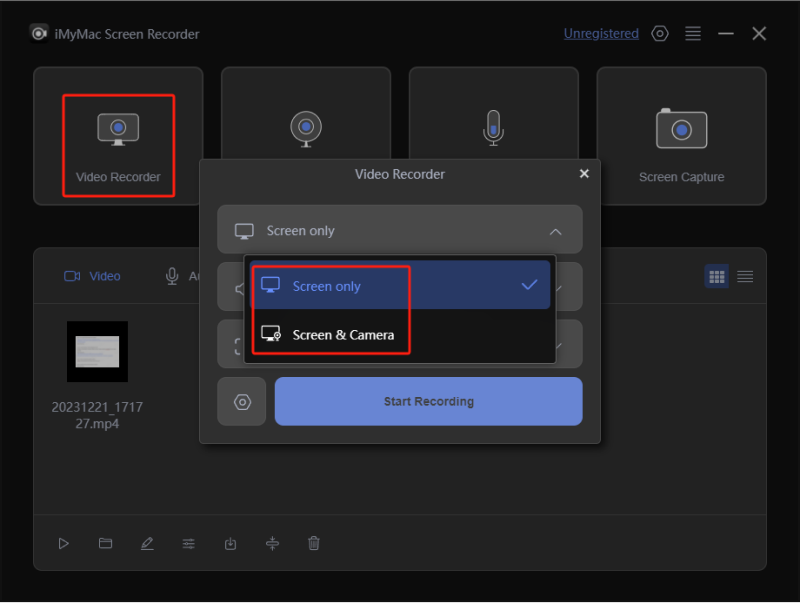
制限なく、Switch のゲームプレイを自由に録画できます。
パート 3. キャプチャ カードなしで Nintendo Switch で画面を録画する方法
Nintendo Switchには、ゲームプレイセッションを録画する際にユーザーが利用できるゲームプレイ録画ツールがプリインストールされています。これは、ユーザーが キャプチャカードをセットアップする しかも無料です!ただし、前述したように、録画できるのは最大 30 秒までであることに注意する必要があります。とはいえ、これは Switch ゲーム セッションの録画をキャプチャしようとするときに頼れる簡単な方法です。
このツールを使用して Switch で画面を録画する方法の詳細については、以下のガイドをご覧ください。
- ゲームプレイを開始します。
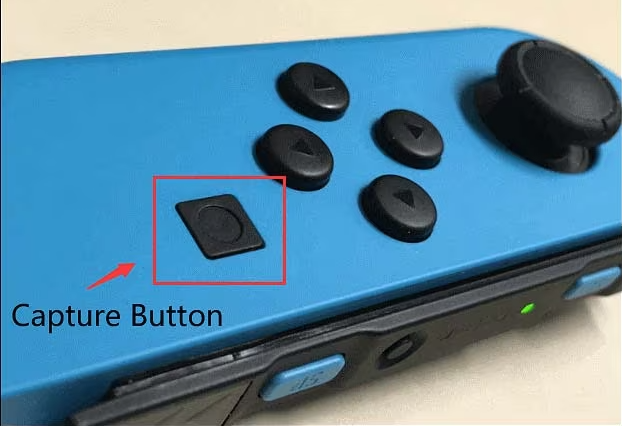
- コントローラーの「キャプチャ」ボタンを長押しします。
- 録画を開始するには、長押しします。終了すると、キャプチャされたビデオが「アルバム」に保存されます。
パート 4. Switch で Fortnite ロビーを録画するにはどうすればいいですか?
このセクションでは、Switch – Fortnite ロビーで画面を録画する方法に関する詳細を説明します。この情報に興味がある場合は、読み続けてください。
#1. 組み込みツール経由
Switch で Fortnite ロビーを録画するには、内蔵ツールを利用するのが効果的です。繰り返しになりますが、録画には 30 秒までしかキャプチャできないという制限があることに留意してください。したがって、長いビデオをキャプチャすることはできません。しかし、これに慣れているなら、内蔵ツールを利用すると間違いなく便利です。
- SwitchでFortniteをプレイしましょう。
- 録画する準備ができたら、Joy-Con の「キャプチャ」ボタンを押します。
- このボタンを長押しすると、録音が開始されます。録音されたファイルは「アルバム」に表示されます。

#2. Xboxゲームバー経由
Switch – Fortnite Lobby で画面を録画する方法の過程で、Xbox Game Bar を使用することもできます。これはすでに Windows PC にプリインストールされているため、何もインストールする必要はありません。試してみたい場合は、以下の手順に従ってください。
- キャプチャ カードを使用して PC と Switch を接続してください。Windows キーと G キーを押して、ゲーマー バーを起動します。
- 「録音」ボタンを押して録音を開始します。
- 終了したら、赤い「停止」ボタンをタップします。または、Win + Alt + R ボタンを押すこともできます。
#3. OBSスタジオ
OBS Studio は、Switch – Fortnite ロビーで画面を録画するプロセスにも適用できますか? もちろんです! オープンソースで無料のツールなので、きっと多くの人が同じことを疑問に思うでしょう。ここにガイドがあります。
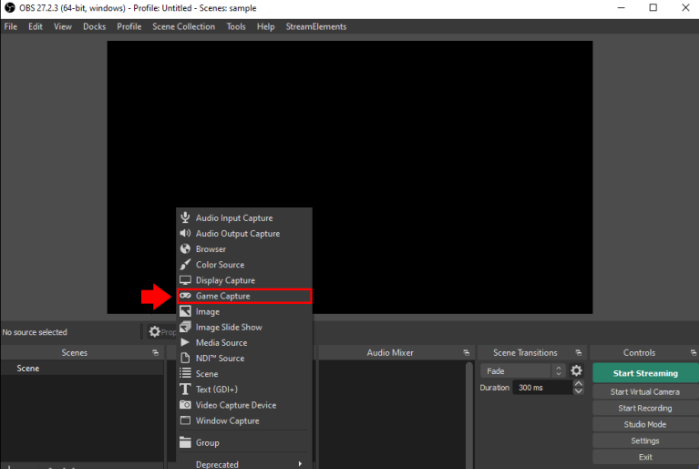
- Once OBS Studioをダウンロードしてインストールしました PCで開きます。ゲームキャプチャソースを選択します。
- 「モード」を押して、使用する記録領域を選択します。
- 次に、「録画開始」メニューをタップして、ゲーム セッションのキャプチャを開始します。録画を停止するには、同じボタンをもう一度クリックします。
Switchでの録画に関するよくある質問
この記事の主なトピックである「Switch で画面を録画する方法」に関するよくある質問をいくつか紹介します。
- なぜNintendo Switchで録画できないのですか?
Nintendo Switch で録画できない理由は、いろいろ考えられます。コンソールの OS が古い、使用している録画ソフトウェアに問題がある、ゲーム自体に問題がある、などが挙げられます。
- Nintendo Switchで30秒以上録画できますか?
Switch の組み込みツールでは、録画は最大 30 秒に制限されています。より長いビデオをキャプチャしたい場合は、iMyMac Screen Recorderなどのツールを利用することをお勧めします。
- Switch Fortniteでリプレイを録画できますか?
はい!メインメニューから「キャリア」をクリックし、「リプレイ」を選択するだけです。